제출 뒤 접수증이 없으면 정상 제출 여부를 어디서 볼까
간이지급명세서 제출 버튼을 누른 뒤 접수증이 보이지 않을 때 제출내역 조회·접수번호·소득자별 내용으로 완료 여부를 확인합니다.
공개: · 확인:
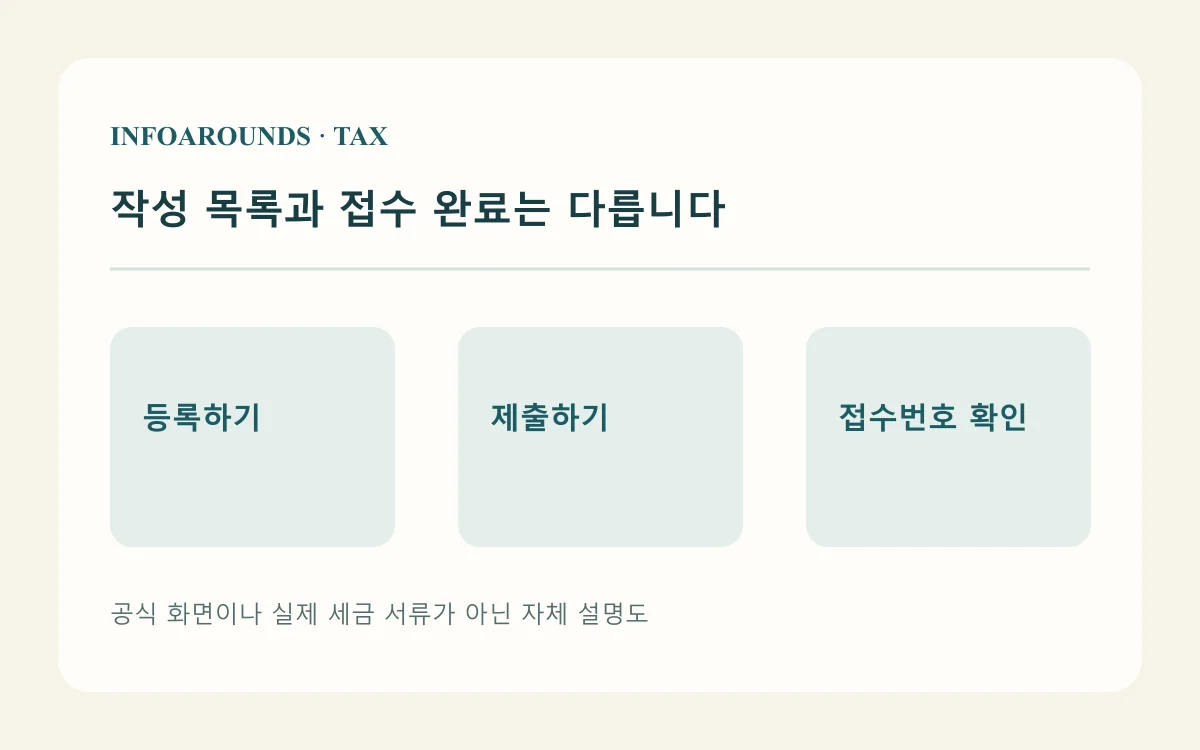
등록하기, 제출하기, 접수증은 서로 다른 단계입니다
소득자 한 명의 인적사항과 지급액을 입력하고 ‘등록하기’를 눌렀다면 작성 목록에 행이 나타납니다. 그러나 국세청 직접작성 안내는 모든 소득자를 등록한 뒤 ‘제출하러 가기’, 확인 체크, ‘제출하기’를 눌러야 실제 자료 제출이 완료된다고 설명합니다. 목록이 남아 있는 것만 보고 접수 완료라고 장부에 표시하지 마세요.
접수증 PDF나 인쇄물을 저장하지 못했다는 이유만으로 미제출이라고 결론 내릴 수도 없습니다. 우선 같은 서식의 제출내역에서 접수번호가 있는지 확인하세요.
| 화면에 있는 것 | 뜻 | 다음 확인 |
|---|---|---|
| 작성 목록에 소득자 행 | 입력·등록 단계 | 제출하기 완료 여부 |
| 접수증 인쇄 버튼 | 제출 직후 증빙 출력 경로 | 접수번호·자료 내용 |
| 제출내역 조회의 접수번호 | 접수된 제출 내역 | 지급월·소득자별 금액 확인 |
접수번호를 열어 월과 내용을 맞춥니다
국세청은 홈택스 상단 ‘제출내역 조회’에서 접수번호를 클릭하면 간이지급명세서(거주자의 사업소득) 서식으로 제출한 내용을 볼 수 있다고 안내합니다. 지급연도와 지급월, 지급자 사업자정보, 제출서식, 접수번호, 소득자별 지급액을 이체·장부와 맞추세요. 예를 들어 9월 지급분을 확인하려는데 8월 내역만 있다면 다른 월의 접수증으로 대체할 수 없습니다.
제출이 완료됐지만 금액이나 번호가 틀렸다면 ‘접수 완료’와 ‘내용 정확’은 다른 문제입니다. 제출기한 내 정정은 국세청이 안내한 제출완료자료 불러오기 경로를 검토하고, 기한 경과 후에는 해당 서식의 공식 수정 안내를 확인합니다. 무작정 중복 제출해 접수번호만 늘리지 마세요.
조회가 안 되면 필터와 마지막 버튼부터 확인합니다
제출내역이 비어 있으면 먼저 로그인한 사업자·세무대리인 권한, 지급연도와 지급월, 간이지급명세서(사업소득) 서식 선택을 맞춥니다. 그리고 최종 ‘제출하기’를 눌렀는지 작업 기록을 봅니다. 임시 저장이나 소득자 등록 단계에서 종료했다면 접수증이 없는 것이 자연스럽습니다.
필터를 맞춰도 접수번호를 찾지 못하거나 오류 표시가 있다면 원자료와 작성 화면의 확인 가능한 정보만 정리해 홈택스 도움말·국세청 공식 상담 경로에서 문의하세요. 주민등록번호 전체나 인증 정보를 공개 게시판에 올리지 마세요. 화면 메뉴가 안내와 다르면 현재 홈택스의 해당 서식 도움말을 확인하세요.
출처와 확인일
- 국세청 동영상자료실 2025-03-12 사업소득 직접작성 안내 전문 — 제출하기·접수증·제출내역 확인: 2026-10-17
- 국세청 소득자료 제출방법 — 원천세 신고 후 별도 소득자료 제출 확인: 2026-10-17